Opplever du at Voicare ikke fanger opp stemmen din? Ingen grunn til panikk – det skyldes nesten alltid en mikrofoninnstilling. Følg disse stegene for å løse problemet på noen få minutter.
1. Sjekk om lydlinjen beveger seg
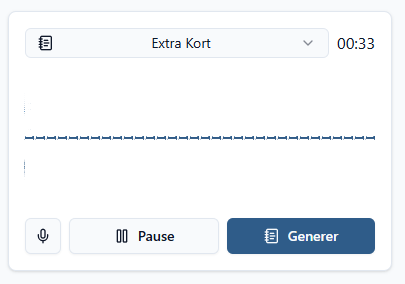
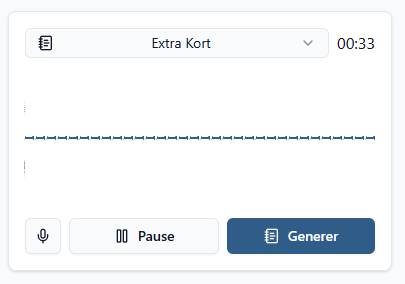
Når du starter et opptak i Voicare, bør du se en blå lydlinje som beveger seg i takt med stemmen din. Det bekrefter at mikrofonen er aktiv og fanger opp lyd korrekt.
2. Lydlinjen beveger seg, men ingen journal genereres
Hvis den blå lydlinjen beveger seg, men du likevel ikke får generert en journal, kan du prøve følgende:
- Kontakt supporten vår for hjelp.
- Eller klikk på Skabelon-ikonet (blyanten) og velg "Generer igen" for å regenerere journalen med en ny mal.
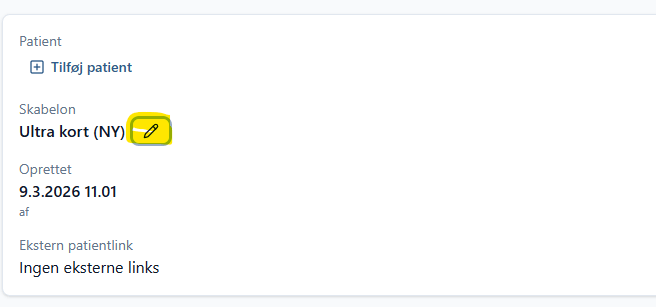
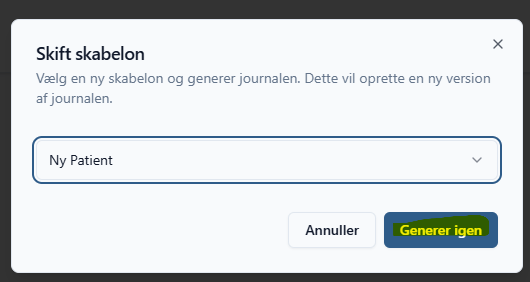
Merk: Skjermbildene er på dansk, men knappene er plassert på samme sted uavhengig av språk.
3. Lydlinjen beveger seg IKKE
Hvis lydlinjen er helt stille, mottar Voicare ingen lyd fra mikrofonen din. Sjekk følgende:
Velg riktig mikrofon i Voicare
Klikk på mikrofon-ikonet i Voicare for å velge riktig mikrofon. Har du et headset eller ekstern mikrofon tilkoblet, må du sørge for at den er valgt som inndataenhet.
Valgt mikrofon: Standard
- Klikk på mikrofonikonet til venstre for Start i Voicare.
- Velg mikrofonen du vil bruke, for eksempel hodesettet eller en ekstern mikrofon.
- Start opptaket og snakk. Sjekk at lydstolpen beveger seg.
4. Sjekk lydstyrken for mikrofonen
Selv om riktig mikrofon er valgt, kan lydstyrken være for lav eller helt dempet (muted). Sjekk følgende:
- Sørg for at mikrofonen ikke er dempet.
- Sett mikrofonens lydstyrke til 100 %.
- Merk: Mange tastaturer har en hurtigtast for å dempe mikrofonen – ofte F1 i kombinasjon med Fn-tasten. Sjekk om du ved et uhell har dempet.
5. Åpne Windows lydinnstillinger
Du kan raskt åpne Windows-lydinnstillingene dine ved å klikke på lenken nedenfor:
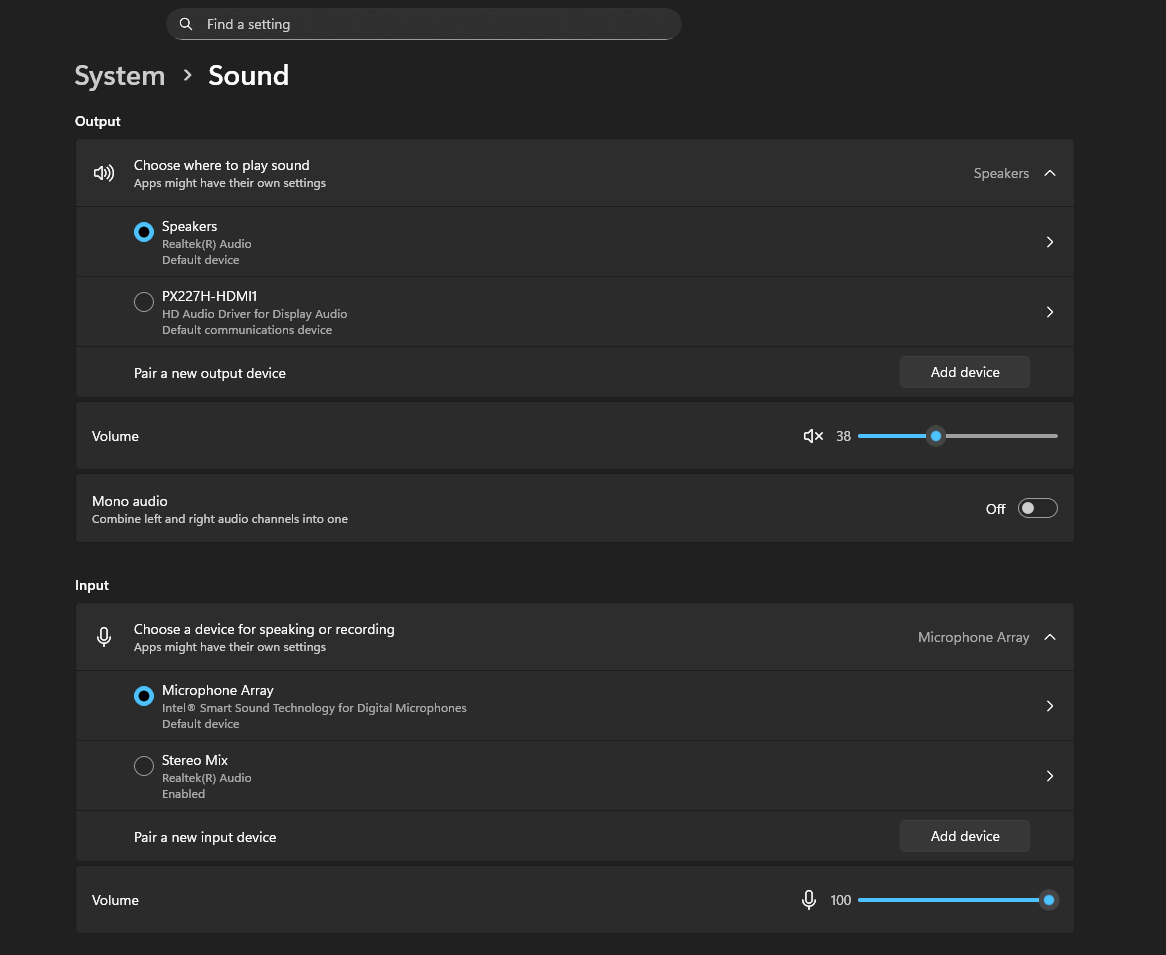
Under Input velger du riktig mikrofon og sørger for at lydstyrken er satt til 100 %.
Fortsatt problemer?
Hvis du har fulgt alle stegene og fortsatt opplever problemer, er du velkommen til å kontakte supporten vår. Vi hjelper deg gjerne videre.
Trenger du hjelp?
Skriv til oss på support@voicare.ai – vi svarer vanligvis innen noen få timer.