Mikrofon virker ikke? Sådan løser du det
Oplever du, at Voicare ikke opfanger din stemme? Ingen panik – det skyldes næsten altid en mikrofonindstilling. Følg disse trin for at løse problemet på få minutter.
1. Tjek om lydbjælken bevæger sig
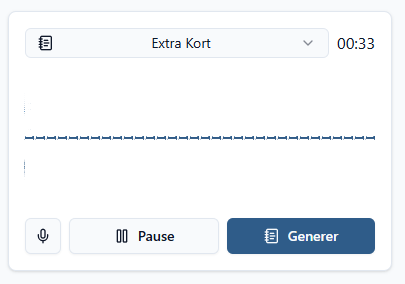
Når du starter en optagelse i Voicare, bør du se en blå lydbjælke, der bevæger sig i takt med din stemme. Det bekræfter, at mikrofonen er aktiv og opfanger lyd korrekt.
2. Tjek at du har givet adgang til mikrofonen
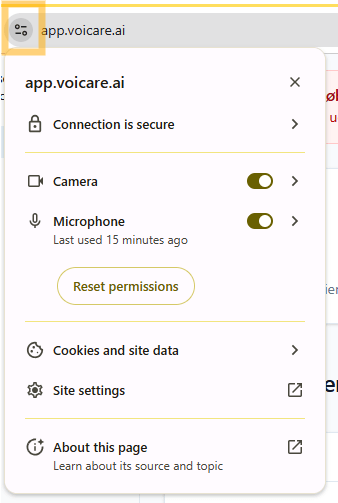
Din browser skal have tilladelse til at bruge mikrofonen, før Voicare kan optage lyd. Følg disse trin:
- Tryk på lås-ikonet (eller indstillings-ikonet) i browserens adresselinje, og sikr at Voicare har adgang til din mikrofon.
- Godkend mikrofon-tilladelser, hvis browseren beder om det.
- Refresh siden bagefter – enten med CTRL + R, F5, eller åbn en ny fane.
3. Lydbjælken bevæger sig IKKE
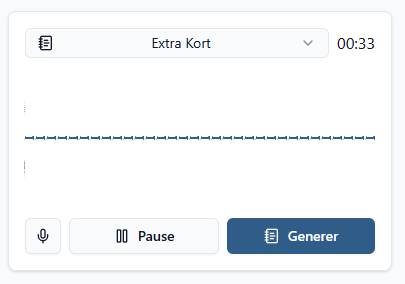
Hvis lydbjælken er helt stille, modtager Voicare ingen lyd fra din mikrofon. Tjek følgende:
Vælg den rigtige mikrofon i Voicare
Klik på mikrofon-ikonet i Voicare for at vælge den korrekte mikrofon. Har du et headset eller ekstern mikrofon tilsluttet, skal du sikre dig, at den er valgt som inputenhed.
Valgt mikrofon: Standard
- Klik på mikrofonikonet til venstre for Start i Voicare.
- Vælg den mikrofon, du vil bruge, for eksempel dit headset eller en ekstern mikrofon.
- Start optagelsen, og tal. Tjek, at lydbjælken bevæger sig.
4. Lydbjælken bevæger sig, men ingen journal genereres
Hvis den blå lydbjælke bevæger sig, men du alligevel ikke får en journal genereret, kan du prøve følgende:
- Kontakt vores support for hjælp.
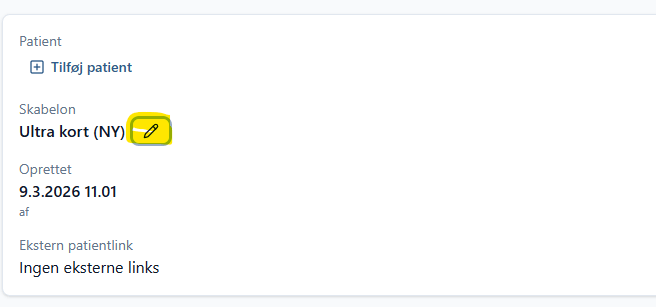
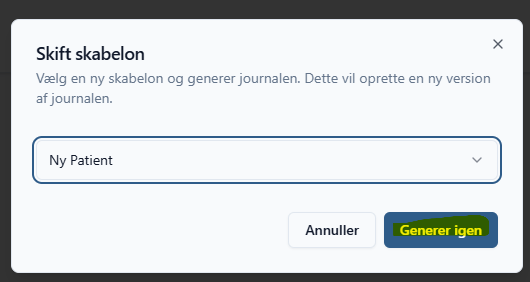
- Eller klik på Skabelon-ikonet (blyanten) og vælg \"Generer igen\" for at regenerere journalen med en ny skabelon.
5. Tjek lydstyrken for mikrofonen
Selv om den rigtige mikrofon er valgt, kan lydstyrken være for lav eller helt slået fra (muted). Tjek følgende:
- Sørg for, at mikrofonen ikke er muted.
- Sæt mikrofonens lydstyrke til 100 %.
- Bemærk: Mange tastaturer har en genvejstast til at mute mikrofonen – ofte F1 i kombination med Fn-tasten. Tjek om du ved et uheld har muted.
6. Åbn Windows lydindstillinger
Du kan hurtigt åbne dine Windows-lydindstillinger ved at klikke på linket herunder:
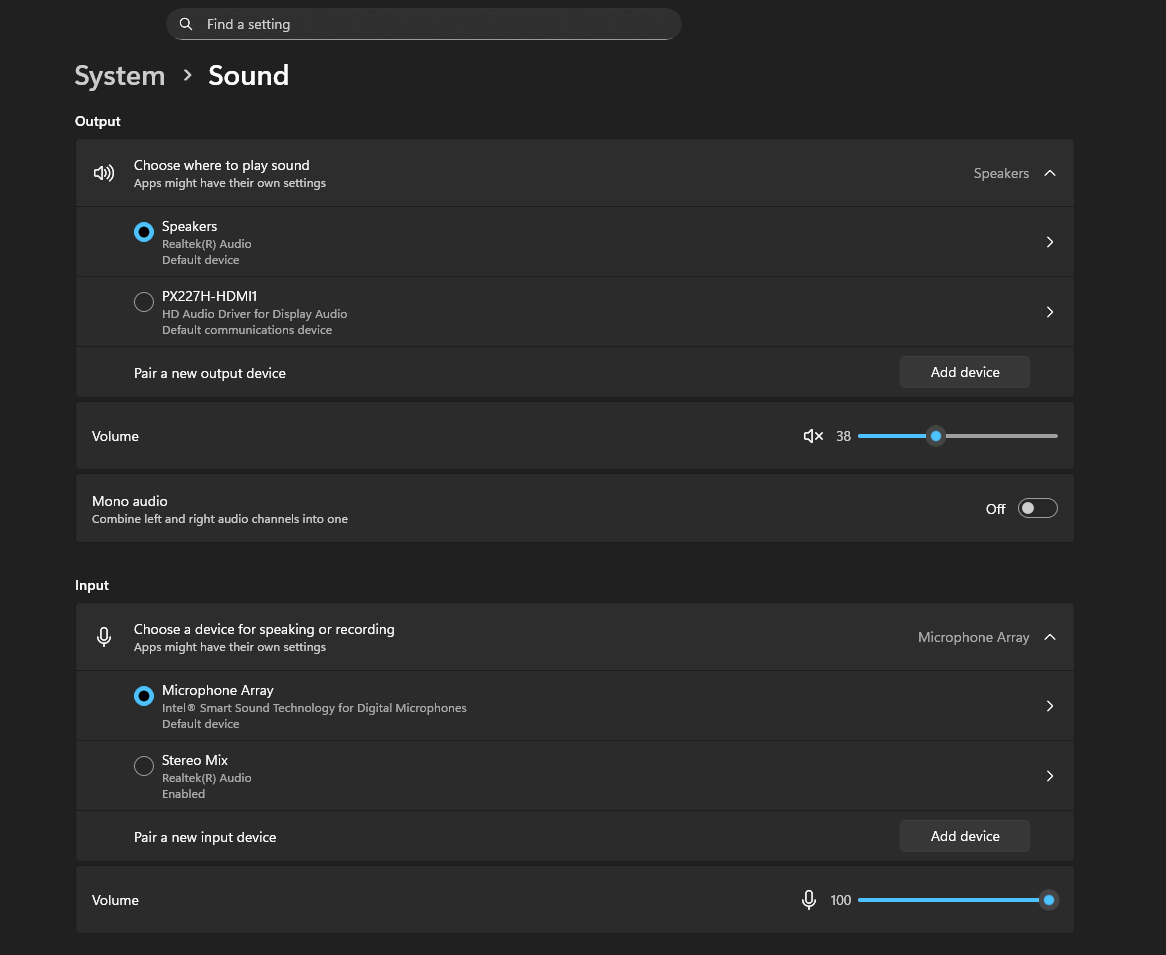
Under Input skal du vælge den rigtige mikrofon og sikre, at lydstyrken er sat til 100 %.
Stadig problemer?
Hvis du har fulgt alle trin og stadig oplever problemer, er du velkommen til at kontakte vores support. Vi hjælper dig gerne videre.
Brug for hjælp?
Skriv til os på support@voicare.ai – vi svarer typisk inden for få timer.